Appearance
笔记本
笔记本是你记录学习心得、整理税务知识的私人空间。 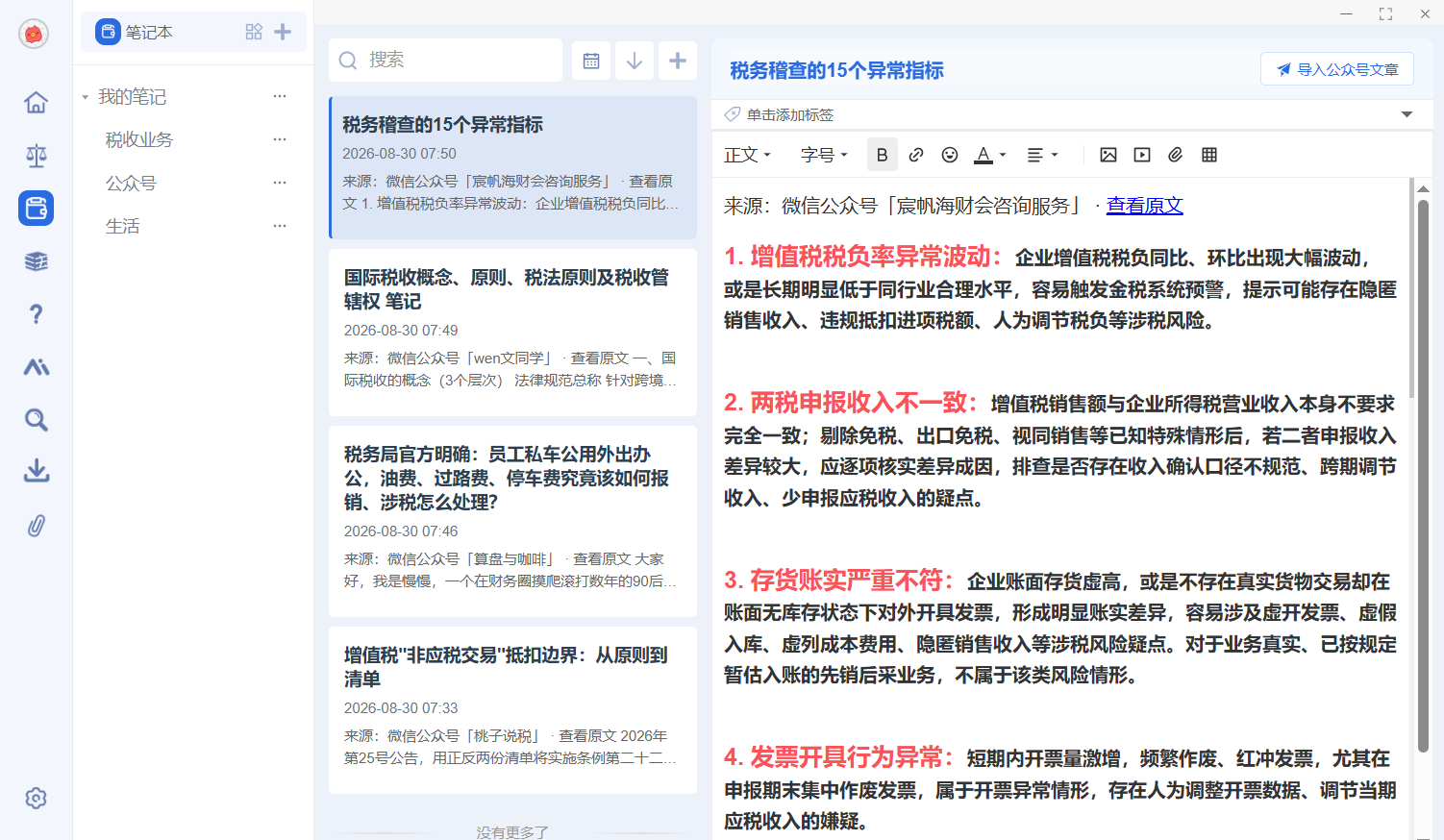
页面布局
- 左侧:笔记分类树(可拖拽调整宽度)
- 右侧上方:选中分类下的笔记列表
- 右侧下方:富文本编辑器
管理分类
新建分类
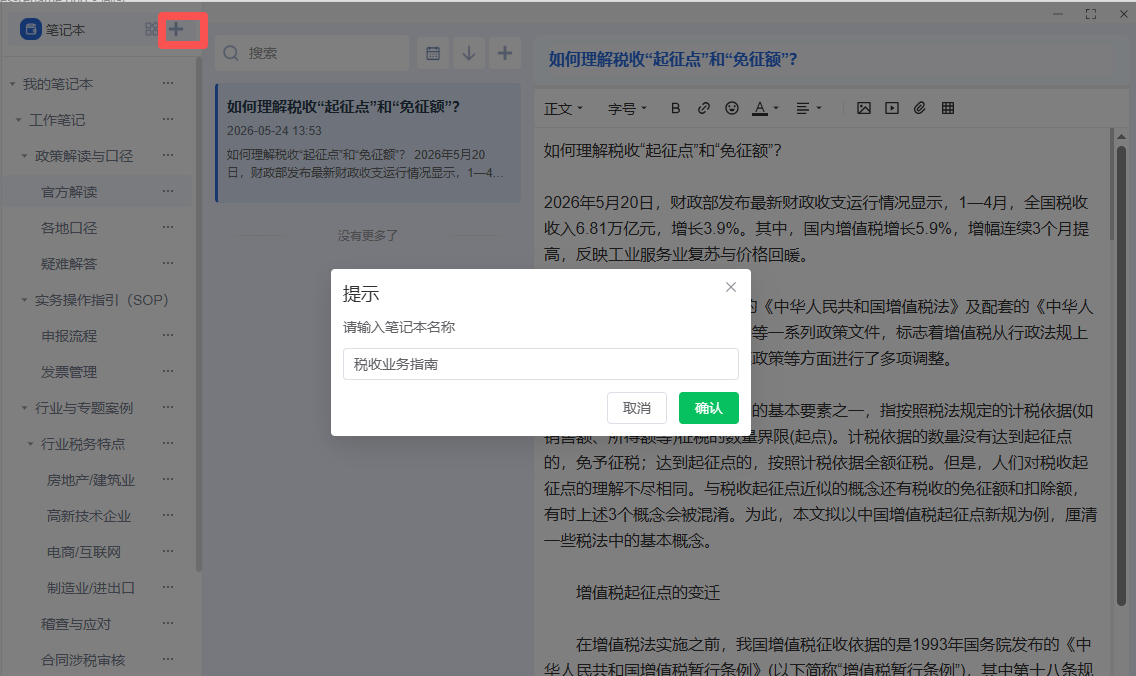
- 在左侧分类树中,点击分类标题旁的 "➕" 图标
- 输入新分类的名称
- 按回车确认
重命名分类
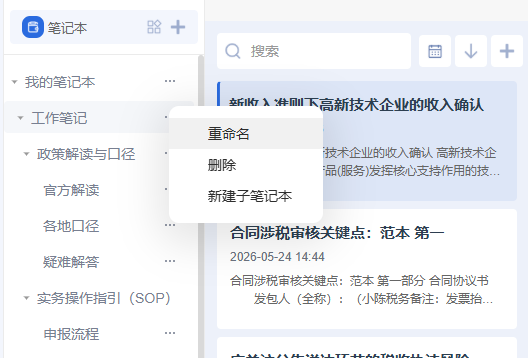
- 鼠标右键点击要改名的分类
- 选择 "重命名"
- 输入新名称,按回车确认
移动分类
直接用鼠标拖拽分类节点到目标位置。支持将子分类拖入父分类中,形成嵌套结构。
删除分类
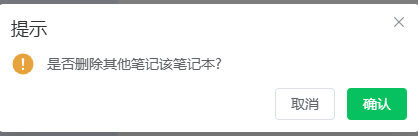
- 鼠标右键点击要删除的分类
- 确认删除
注意
删除分类会同时删除该分类下的所有笔记,请谨慎操作。
管理笔记
新建笔记
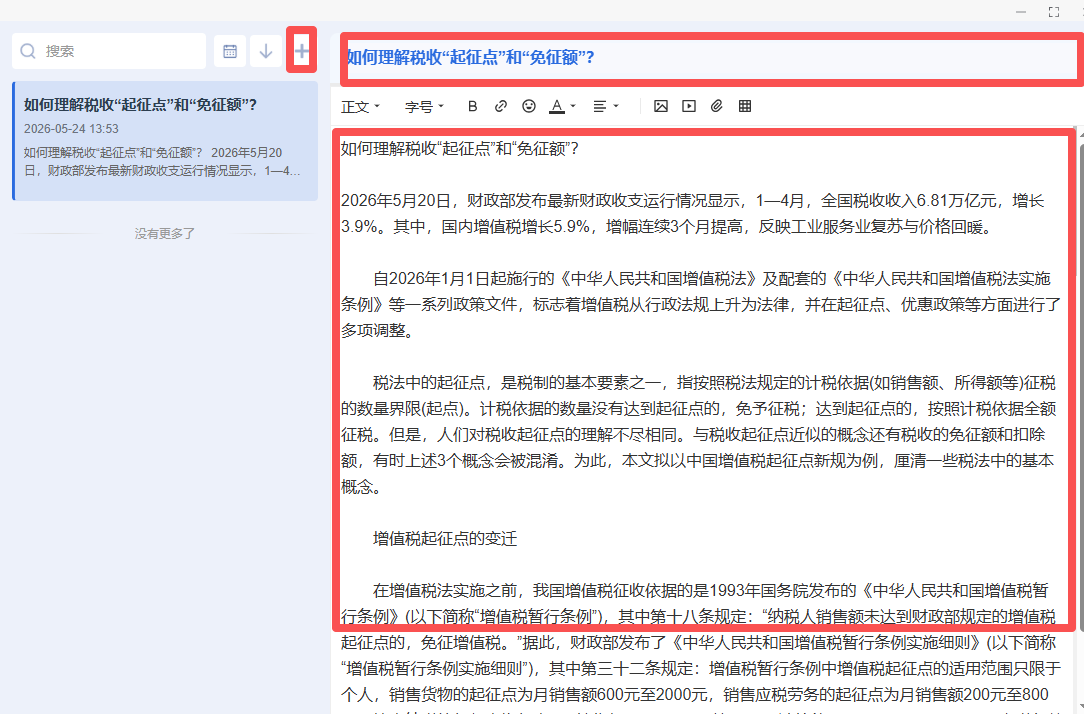
- 在左侧分类树中,右键点击目标分类
- 选择 "新建笔记"
- 在右侧编辑器输入标题和内容
- 内容会自动保存
新建笔记(公众号文章导入)
- 在左侧分类树中,右键点击目标分类
- 选择 "新建笔记"
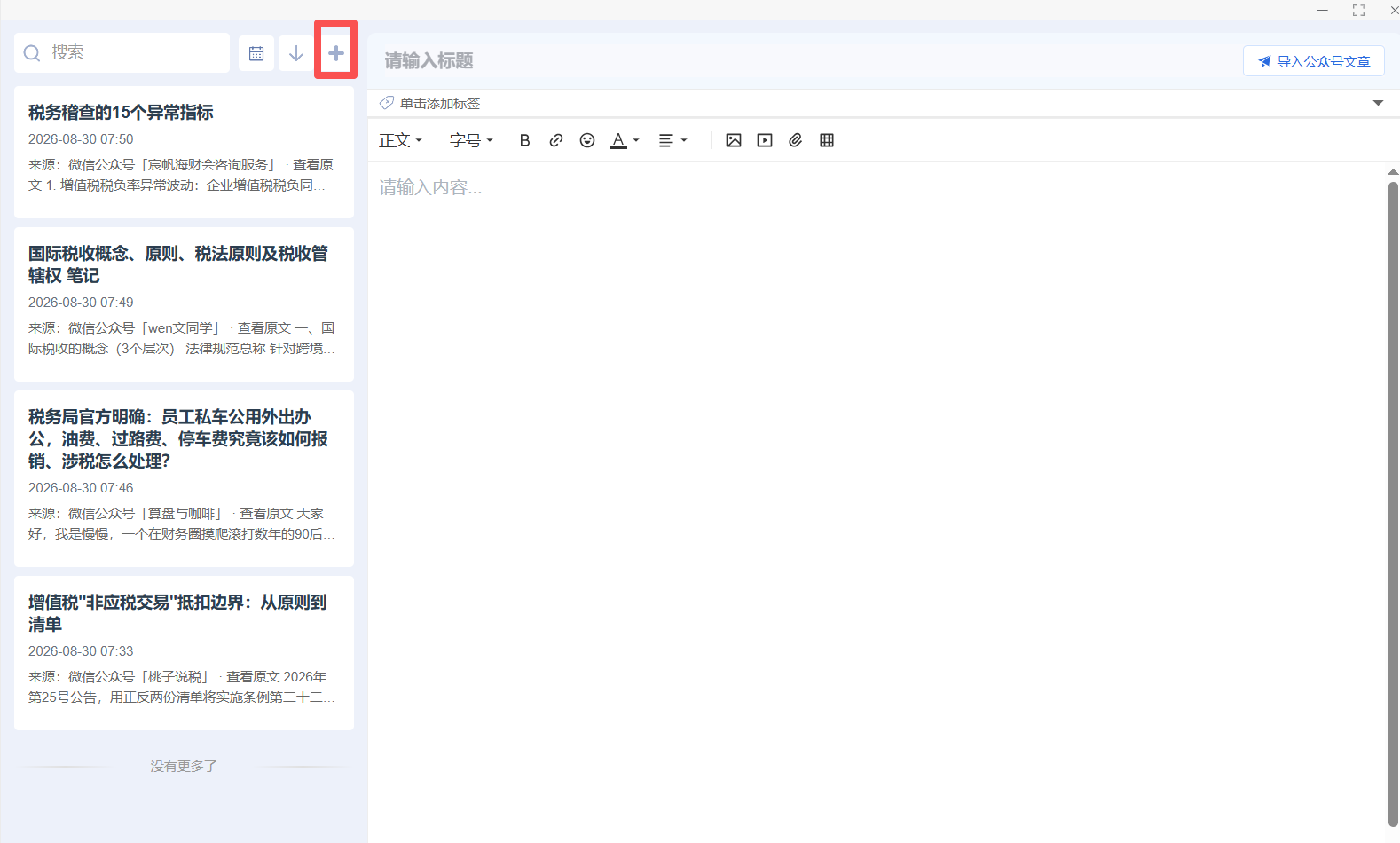
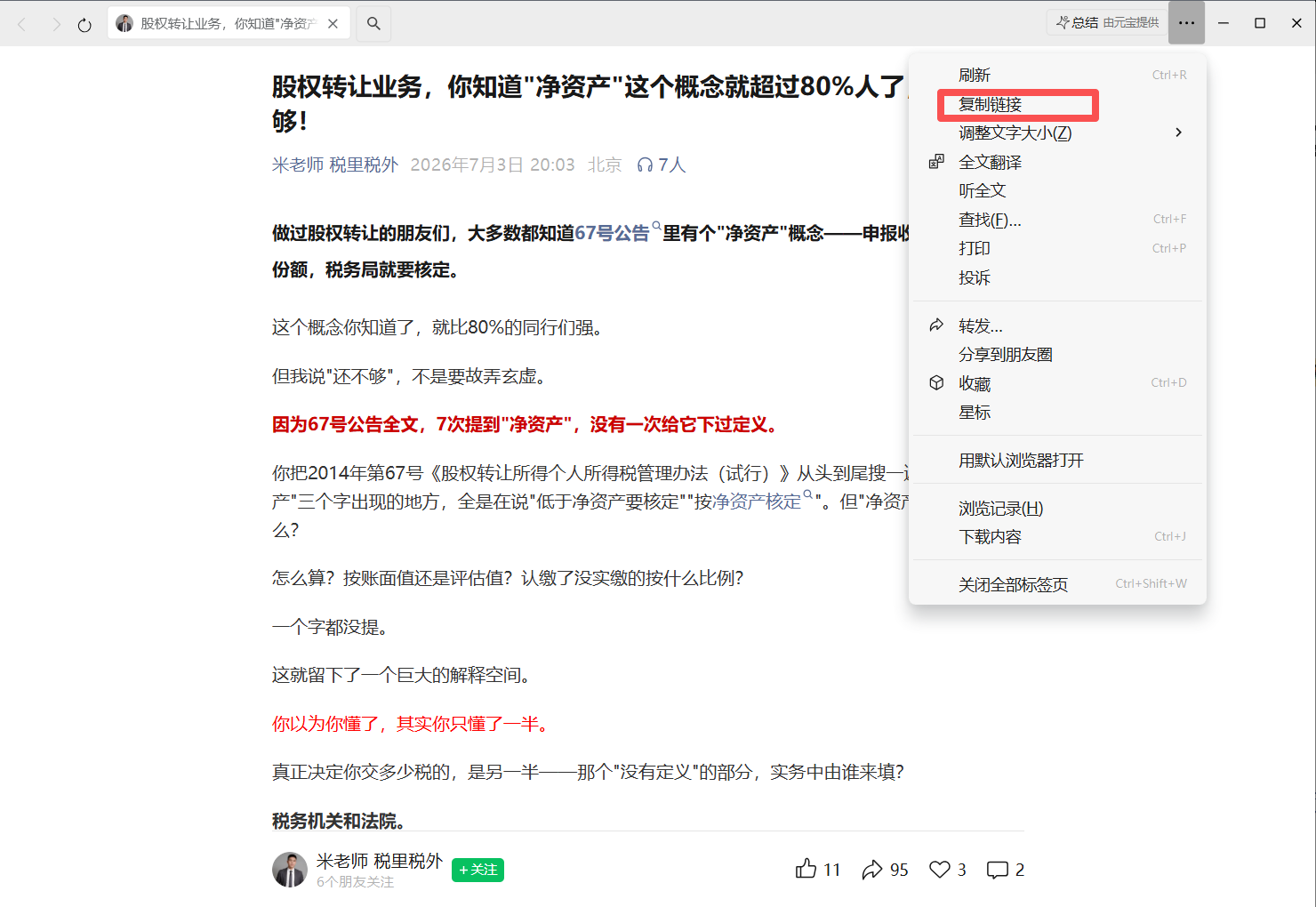
- 打开电脑版微信,打开公众号文章链接地址,如下图
- 在右侧编辑器单击 "导入公众号文章"
- 在弹出的窗口中输入众号文章链接地址
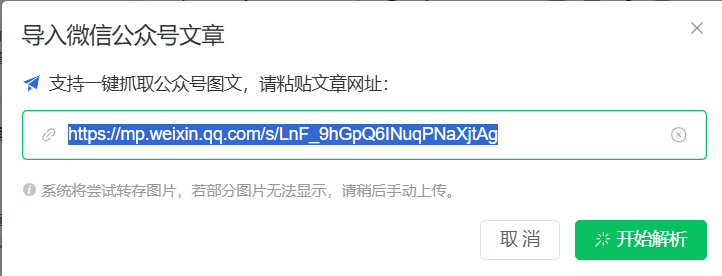 点击 "开始解析"
- 解析完成后,单击 "确认导入"
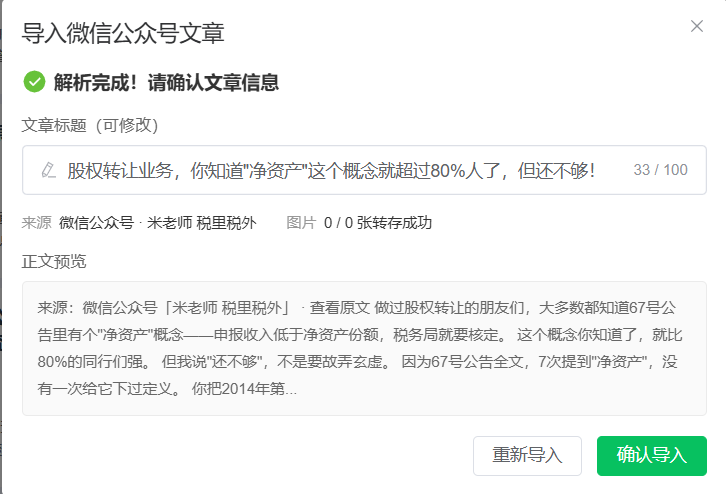
- 在右侧编辑器标题和内容会自动填充
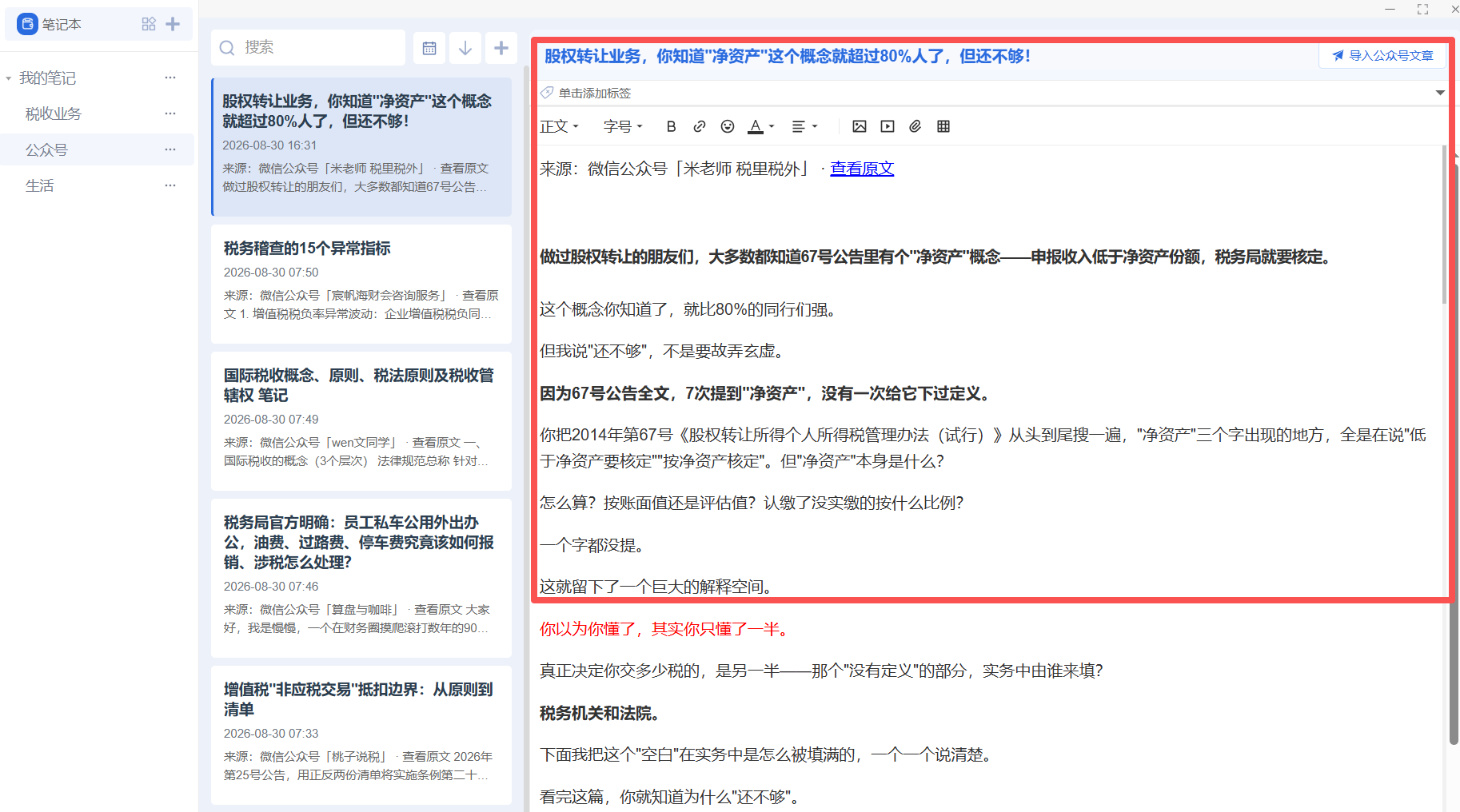
- 这个就可以方便快捷的将公众号文章导入到笔记本中
编辑笔记
- 在笔记列表中点击要编辑的笔记
- 右侧编辑器显示笔记内容
- 使用富文本编辑器进行排版、插入图片等操作
移动笔记
直接用鼠标将笔记从列表中拖拽到左侧的另一个分类下。
删除笔记
在笔记列表中右键点击笔记,选择 "删除"。 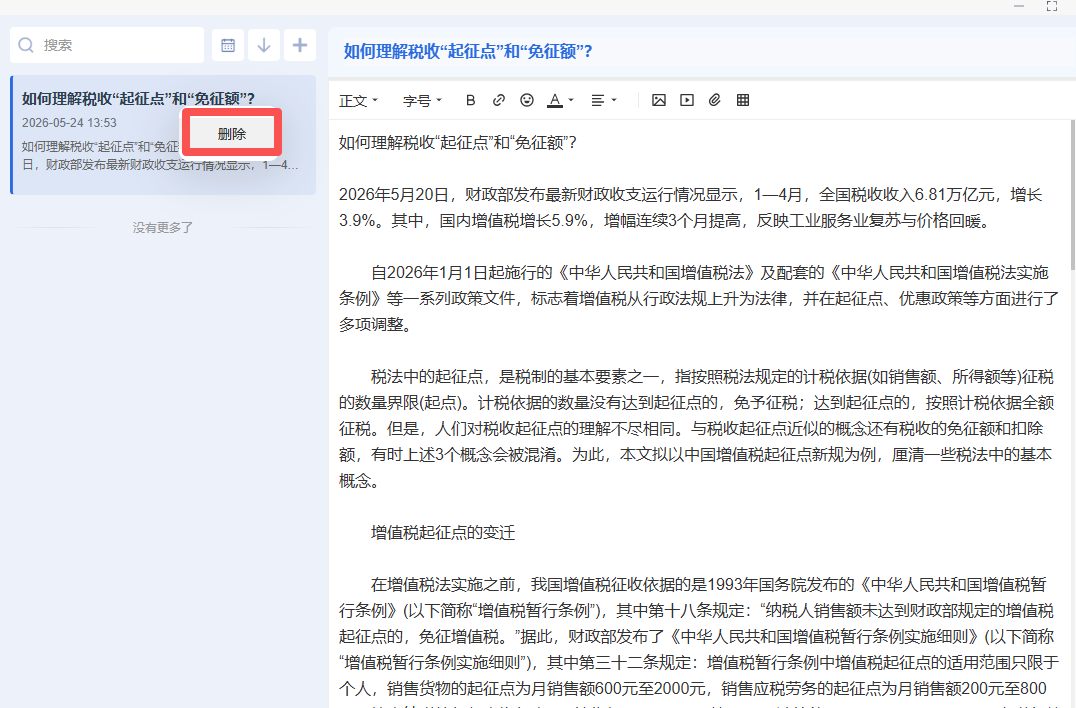
- 确认删除
注意
删除笔记后无法恢复,请谨慎操作。