Appearance
文件搜索
文件搜索功能类似 Windows 的 Everything 工具,可以在本地文件夹中快速搜索包含特定关键词的文件。 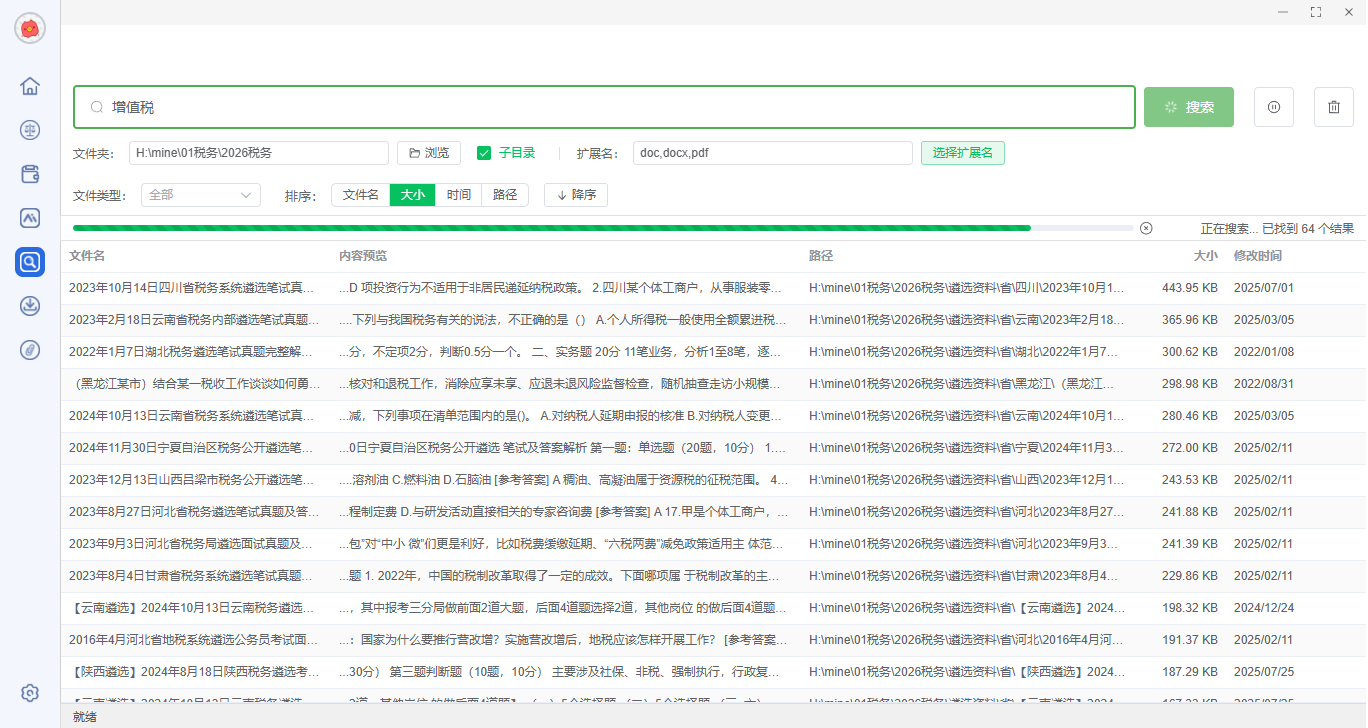
基本搜索
操作步骤:
- 选择搜索目录:点击 "浏览" 按钮,选择要搜索的文件夹
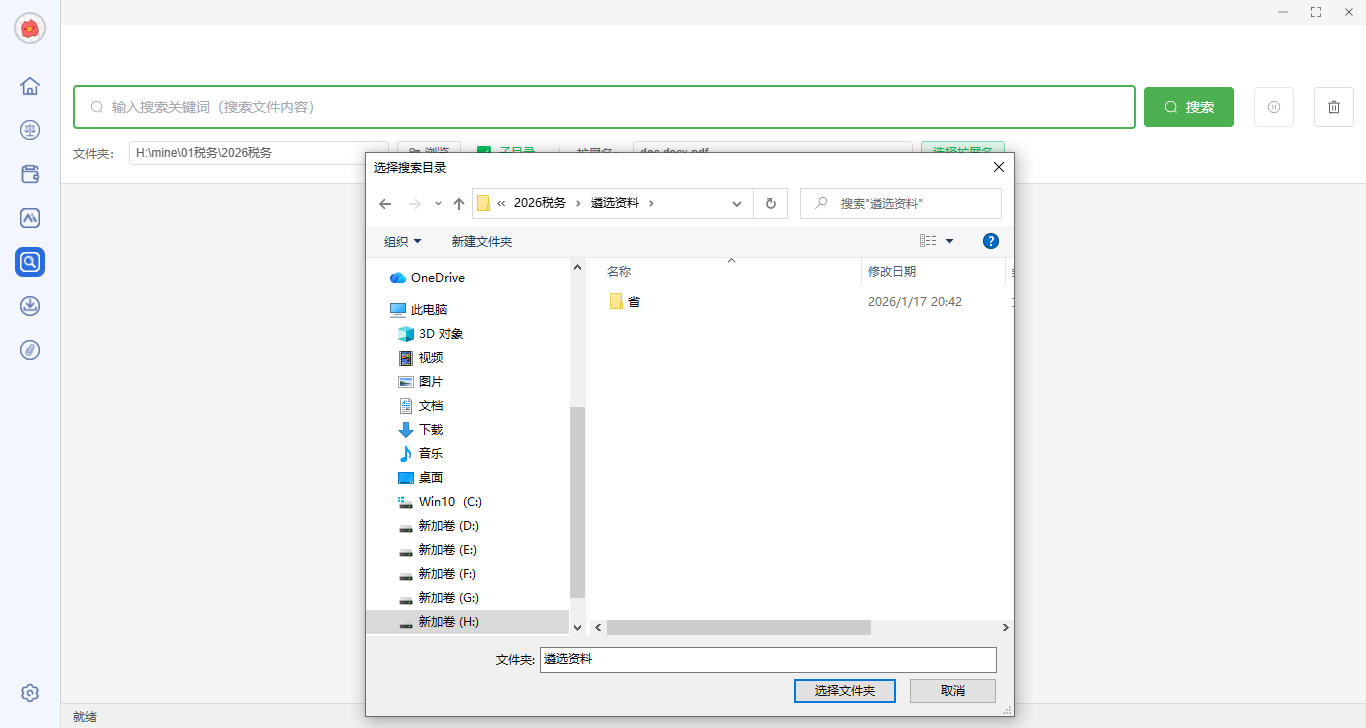
- 输入关键词:在搜索框中输入你要查找的内容
- 选择搜索模式:
- 🔤 包含子目录(默认开启):递归搜索子文件夹
- 🔤 仅搜索文件名:默认关闭,即默认搜索文件内容
- 点击 "搜索" 按钮,开始搜索
- 搜索结果实时显示在下方列表中
点击 "高级搜索" 可展开更多选项:
| 选项 | 说明 |
|---|---|
| 区分大小写 | 精确匹配字母大小写 |
| 全词匹配 | 仅匹配完整的单词,不匹配包含该词的部分 |
| 使用正则表达式 | 使用正则语法进行高级搜索 |
| 文件类型过滤 | 只搜索指定扩展名的文件(如 docx,pdf,txt) |
| 修改时间 | 按文件修改时间范围筛选 |
| 文件大小 | 按文件大小范围筛选 |
选择文件类型
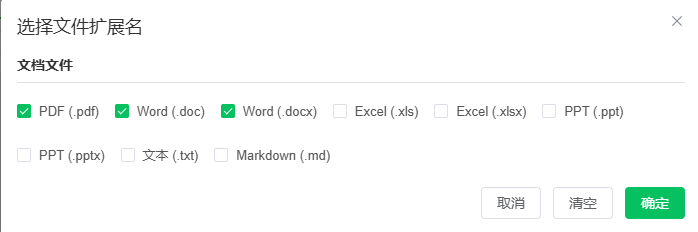
- 点击 "选择扩展名" 按钮
- 在弹出的对话框中勾选你要搜索的文件类型(如 Word、PDF、Excel 等)
- 点击确定,系统只会搜索这些类型的文件
查看搜索结果
搜索结果以表格形式展示,包含以下信息:
| 列名 | 说明 |
|---|---|
| 文件名 | 匹配的文件名(关键词高亮显示) |
| 内容预览 | 包含关键词的文本片段(关键词高亮显示) |
| 路径 | 文件完整路径 |
| 大小 | 文件大小(自动显示为 B/KB/MB/GB) |
| 修改时间 | 最近修改时间 |
点击表头可按对应列排序(再次点击切换升/降序)。
操作搜索结果
点击搜索结果中的任意文件:
- 自动弹出文件预览窗口
- 支持预览的格式:
- 📝 文本:txt、html 显示文本内容
- 📄 其他格式:显示文件基本信息,文件扩展名包括PDF、Word、Excel等格式,用系统默认程序打开
预览窗口底部显示文件的路径、大小和修改时间。
停止搜索
搜索过程中(列表还在持续更新),点击 "停止搜索" 按钮可以提前终止搜索,已找到的结果会保留在列表中。
提示
搜索大文件夹时,结果会实时增量推送,无需等待全部完成即可查看已找到的文件。